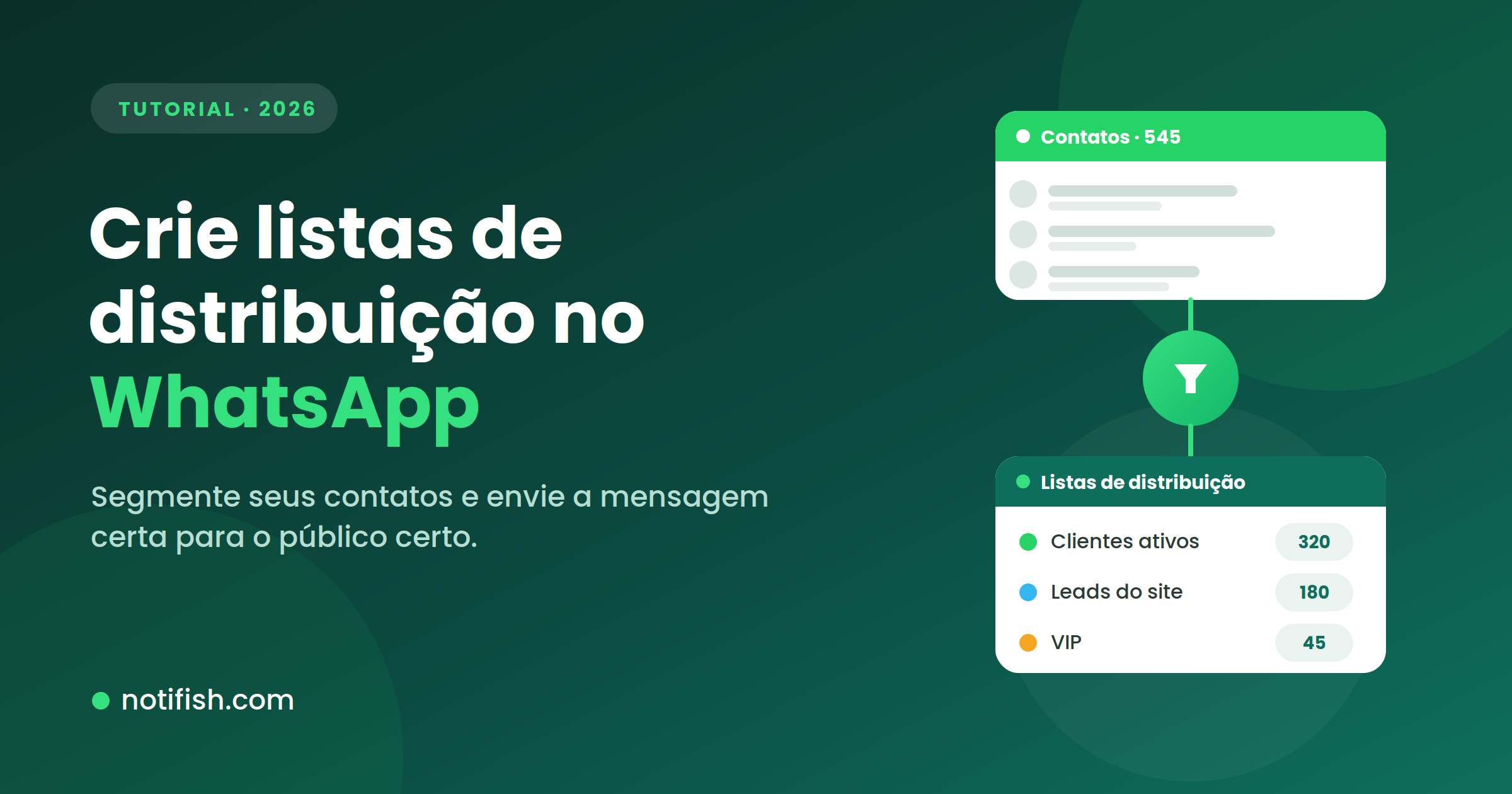
Se você já tem contatos cadastrados no Notifish, o próximo passo é organizá-los em listas de distribuição. As listas são a base de toda campanha — elas definem quem vai receber suas mensagens no WhatsApp. Neste tutorial, você vai aprender a criar listas, adicionar contatos e usar essas listas nas suas campanhas.
O que são listas de distribuição no WhatsApp
Uma lista de distribuição é um grupo de contatos organizados por um critério — perfil, interesse, localização, tipo de cliente ou qualquer segmentação que faça sentido para o seu negócio. Alguns exemplos:
- Clientes ativos — quem comprou nos últimos 90 dias
- Leads do site — quem preencheu o formulário de contato
- Região Sul — contatos de uma região específica
- Pós-venda — clientes que vão receber pesquisa de satisfação
- VIP — clientes de alto valor com ofertas exclusivas
- Imprensa — jornalistas para envio de releases
Ao criar uma campanha, você seleciona até 5 listas. A campanha envia a mensagem para todos os contatos dessas listas, um por um, com intervalo controlado.
Por que usar listas em vez de enviar para todos
Enviar a mesma mensagem para toda a base é o erro mais comum no WhatsApp marketing, e ele custa caro:
- Bloqueio do número — o WhatsApp detecta comportamento de spam automaticamente
- Saída de contatos — quem recebe conteúdo irrelevante bloqueia ou pede para sair
- Baixa conversão — mensagem genérica não converte como mensagem direcionada
Ao segmentar os contatos do WhatsApp em listas, você envia a mensagem certa para o público certo — mais engajamento, menos bloqueios e mais conversões.
Passo a passo: como criar uma lista de distribuição
1. Acesse o painel de listas
No menu lateral do Notifish, clique em WhatsApp > Listas de distribuição. Você verá todas as listas já criadas e o botão para criar uma nova.
2. Crie uma nova lista
Clique em Adicionar lista. No formulário, informe o nome da lista — escolha algo descritivo, como “Clientes ativos”, “Leads janeiro” ou “Promoção Black Friday” — e clique em Salvar.
3. Adicione contatos à lista
Com a lista criada, adicione os contatos de duas formas:
- Manualmente: na tela da lista, clique em Adicionar contato, busque por nome ou número e selecione quem incluir.
- Importando via arquivo: se você tem uma base em TXT, importe direto (um número por linha).
Os contatos precisam estar cadastrados no Notifish antes de entrar na lista. Se ainda não cadastrou, sincronize a agenda do WhatsApp primeiro (WhatsApp → Sincronizar contatos) ou importe via arquivo.
4. Revise a lista
Depois de adicionar, revise para garantir que todos os números são válidos, que não há duplicados e que os contatos fazem sentido para a segmentação escolhida. Você pode remover contatos individuais da lista a qualquer momento, sem excluí-los da base geral.
Como usar as listas em uma campanha
Ao criar uma campanha, uma das etapas é selecionar as listas de distribuição:
- Acesse Campanhas no menu e clique em Criar campanha
- Preencha o nome e selecione a instância de WhatsApp
- Adicione o conteúdo (texto, imagem, vídeo, áudio ou documento)
- Na seleção de destinatários, escolha até 5 listas
- Agende data e hora, ou envie imediatamente
- A campanha envia para todos os contatos das listas selecionadas
Se um contato aparece em mais de uma lista selecionada, ele recebe a mensagem apenas uma vez — o Notifish faz a deduplicação automaticamente.
Dicas para organizar suas listas
- Crie listas por objetivo, não por origem: em vez de “Contatos do Instagram”, prefira listas pelo que você vai enviar — “Interessados no produto X”, “Base para lançamento”, “Clientes para reativação”.
- Mantenha as listas atualizadas: remova quem pediu para sair, números com erro de envio e inativos antigos. Lista limpa gera melhores resultados.
- Não crie listas grandes demais: 10.000 contatos recebendo a mesma mensagem não é segmentação, é disparo em massa. Entre 200 e 2.000 contatos costuma ser o ponto ideal.
- Use nomes claros e padronizados: adote um padrão, como [Clientes] Ativos 2026, [Leads] Site – Junho, [Campanha] Black Friday, [Região] São Paulo. Facilita achar a lista certa na hora de criar a campanha.
Quantas listas posso criar
O número de listas depende do seu plano no Notifish. Todos os planos permitem criar múltiplas listas, e cada campanha pode usar até 5 listas simultaneamente. Veja os limites na página de planos.
Perguntas frequentes sobre listas de distribuição
Posso adicionar o mesmo contato em várias listas?
Sim. Um contato pode estar em quantas listas você quiser. No envio, o Notifish garante que ele não receba a mesma mensagem duas vezes na mesma campanha.
Se eu excluir um contato da lista, ele sai da minha base?
Não. Remover um contato de uma lista apenas o retira daquela segmentação. Ele continua cadastrado na base geral e pode entrar em outras listas.
Posso importar contatos direto para uma lista?
Sim. Na tela de importação, você seleciona uma lista de destino — os contatos importados são cadastrados na base e já adicionados à lista escolhida.
Como saber quantos contatos há em cada lista?
Na tela de listas de distribuição, cada lista mostra o total de contatos ao lado do nome. Clicando nela, você vê todos os contatos individualmente.
Posso editar uma lista depois de criar?
Sim. Você pode renomear, adicionar ou remover contatos a qualquer momento. Se a lista já foi usada em uma campanha enviada, as alterações valem apenas para campanhas futuras.
Conclusão
As listas de distribuição são o alicerce de toda campanha bem-sucedida no Notifish: garantem que cada mensagem chegue ao público certo, aumentando o engajamento e reduzindo o risco de bloqueios. Crie suas listas com critérios claros, mantenha-as atualizadas e use a segmentação a seu favor — o resultado são campanhas de WhatsApp mais eficientes e clientes mais satisfeitos.
Acesse o Notifish, organize seus contatos em listas e comece a enviar campanhas segmentadas hoje.