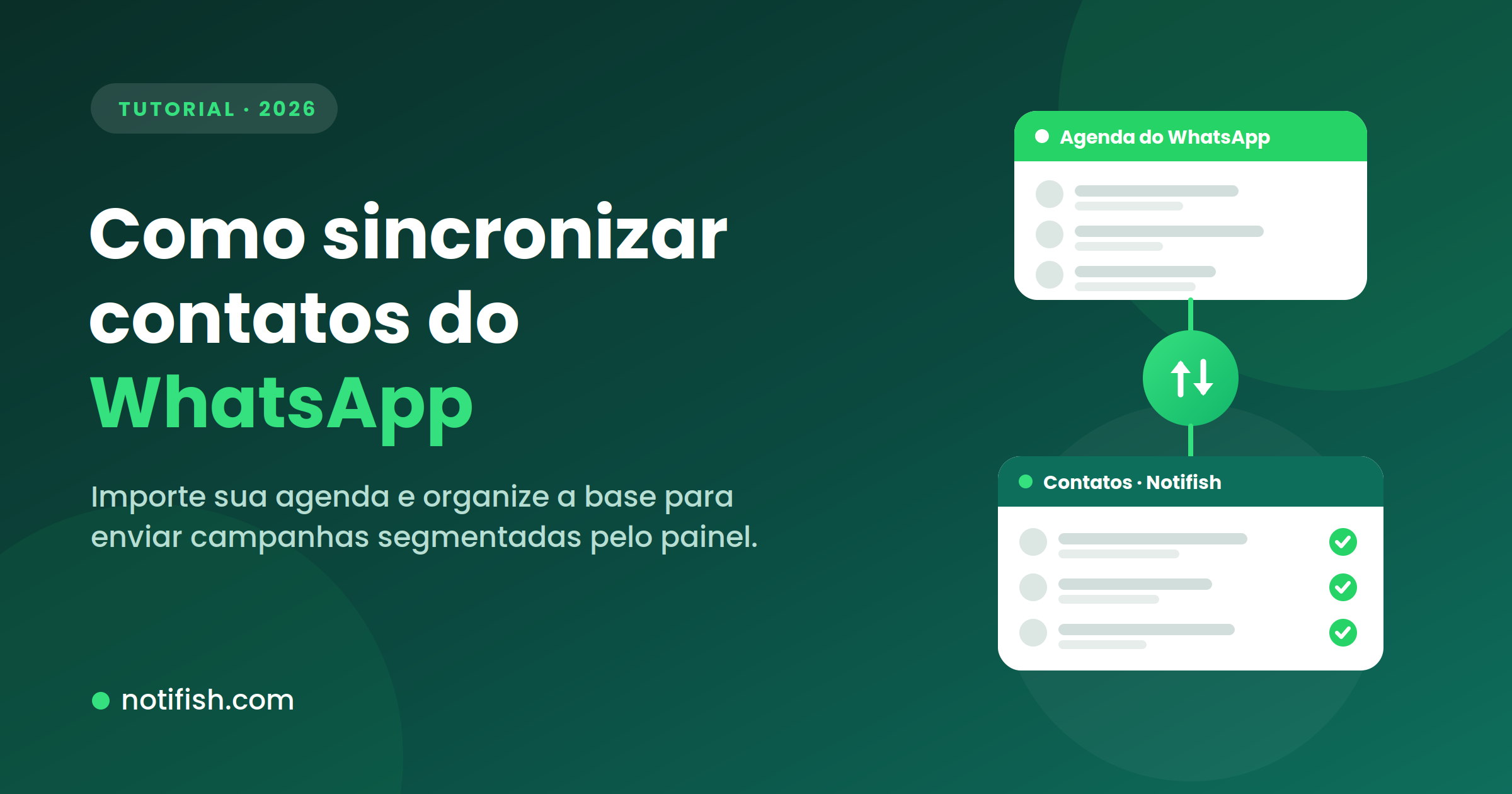
Você conectou seu WhatsApp ao Notifish e quer começar a enviar campanhas. Mas, antes de disparar qualquer mensagem, falta um passo essencial: ter seus contatos organizados dentro da plataforma. É aí que entra a sincronização de contatos do WhatsApp.
Em poucos cliques, o Notifish importa toda a sua agenda do WhatsApp para dentro do sistema. A partir daí, você cria listas de distribuição segmentadas, envia campanhas em massa e acompanha tudo pelo painel. Neste tutorial, você vai aprender a sincronizar, importar, organizar e gerenciar seus contatos do WhatsApp do começo ao fim.
Por que sincronizar seus contatos do WhatsApp?
Sem sincronização, você teria que cadastrar cada contato manualmente — nome e número, um a um. Com 500, 1.000 ou 5.000 contatos, isso levaria horas e abriria espaço para erros de digitação. Ao importar os contatos do WhatsApp de forma automática, você ganha:
- Todos os contatos importados de uma só vez
- Nomes e números salvos automaticamente
- Contatos existentes atualizados, sem duplicação
- Economia de tempo e menos erros manuais
Depois de importar, você organiza a base em listas de distribuição e passa a enviar campanhas segmentadas — a forma mais eficiente de organizar os contatos do WhatsApp da sua empresa e falar com o público certo.
O que você precisa antes de começar
- Uma conta ativa no Notifish
- Pelo menos uma instância de WhatsApp conectada e online
- Contatos salvos na agenda do celular vinculado ao WhatsApp
Se você ainda não conectou seu número, faça isso primeiro em Configurações > WhatsApp. (Se quiser também publicar direto do seu site, veja como integrar o WhatsApp ao WordPress.)
Passo a passo: como sincronizar contatos do WhatsApp
1. Acesse a página de contatos
No painel do Notifish, vá em WhatsApp > Contatos. Você verá a lista de contatos já cadastrados (se houver) e os botões de ação no topo da página.
2. Clique em “Sincronizar”
No canto superior direito, clique no botão Sincronizar. Uma janela abrirá pedindo para você selecionar a instância do WhatsApp.
3. Selecione a instância
Escolha qual número de WhatsApp deseja sincronizar. A lista mostra apenas as instâncias que estão online no momento. Se a sua não aparecer, verifique a conexão em WhatsApp > Instâncias e confira o status.
4. Confirme a sincronização
Clique em Sincronizar e aguarde. O processo importa os contatos em lotes de 300 para garantir a performance — dependendo do tamanho da agenda, leva de alguns segundos a cerca de um minuto. Ao terminar, aparece a mensagem “Contatos importados com sucesso!” e a lista já atualizada na tela.
O que acontece durante a sincronização
- O Notifish busca todos os contatos do WhatsApp conectado
- Apenas contatos válidos são importados (grupos e contatos internos são ignorados)
- O nome de cada contato é limpo automaticamente (emojis e caracteres especiais são removidos)
- Se o contato já existe, os dados são atualizados — sem duplicar
- Cada contato fica vinculado à instância de WhatsApp usada na sincronização
Como adicionar contatos manualmente
Nem todo contato vem da agenda. Para cadastrar um contato individual:
- Na página de contatos, clique em Adicionar +
- Preencha o nome e o número de WhatsApp com código do país (ex.:
5511999999999) - Clique em Criar
O contato é salvo na hora e já pode entrar em qualquer lista de distribuição.
Como organizar contatos em listas de distribuição
Depois de sincronizar, o próximo passo é criar listas segmentadas. Elas permitem enviar cada campanha apenas para o grupo certo de contatos — a base de qualquer estratégia de marketing no WhatsApp. Alguns exemplos:
- Clientes ativos — promoções e novidades
- Leads novos — nutrição e follow-up
- Cobrança — lembretes de pagamento
- Imprensa — distribuição de releases
Para criar uma lista:
- Vá em WhatsApp > Lista de Distribuição
- Clique em Criar lista
- Dê um nome à lista
- Selecione os contatos que fazem parte
- Salve
A lista fica disponível na hora de criar campanhas.
Importando contatos via arquivo TXT
Tem uma base fora do WhatsApp (planilha, CRM ou outro sistema)? Você pode importá-la por arquivo TXT:
- Vá em WhatsApp > Lista de Distribuição > Importar lista
- Faça upload do arquivo TXT com os contatos (um número por linha)
- O Notifish importa e cria a lista automaticamente
É a opção ideal para quem está migrando de outra plataforma ou quer unificar bases de fontes diferentes.
Como enviar mensagem para todos os contatos do WhatsApp
Com a base sincronizada e as listas prontas, disparar uma campanha é simples: ao criar um novo envio, basta selecionar a lista desejada — ou uma lista que reúna todos os contatos — e o Notifish entrega a mensagem para cada número, respeitando o intervalo de segurança entre os disparos. Assim você fala com toda a sua base (ou apenas com um segmento) sem copiar e colar, e sem risco de esquecer alguém.
Boas práticas (e cuidados com a LGPD)
Enviar mensagens em massa no WhatsApp exige responsabilidade — tanto para proteger seu número quanto para respeitar a lei. Recomendamos:
- Consentimento (LGPD): envie mensagens apenas para contatos que autorizaram o recebimento. No Brasil, a LGPD exige base legal para tratar dados pessoais; o opt-in é a forma mais segura.
- Segmente sempre: mensagens relevantes para o público certo reduzem bloqueios e denúncias.
- Respeite o intervalo de envio: mantenha o delay entre disparos para preservar a saúde do número.
- Ofereça saída: deixe claro como o contato pode pedir para não receber mais mensagens.
Excluindo contatos
Para remover um contato individual, clique no ícone de lixeira ao lado dele na lista. Se precisar limpar tudo e recomeçar, use o botão Excluir todos no topo da página — uma confirmação é solicitada antes, já que essa ação remove todos os contatos e os desvincula das listas de distribuição.
Perguntas frequentes sobre sincronizar contatos do WhatsApp
Com que frequência devo sincronizar os contatos?
Sempre que novos contatos forem adicionados à agenda do WhatsApp. Não há sincronização automática em tempo real — é preciso clicar em Sincronizar para atualizar a base.
A sincronização apaga os contatos que adicionei manualmente?
Não. A sincronização apenas adiciona novos contatos e atualiza os existentes. Os que você cadastrou manualmente permanecem intactos.
Posso sincronizar mais de uma instância de WhatsApp?
Sim. Com vários números conectados, você sincroniza cada um separadamente. Os contatos ficam vinculados à instância usada na sincronização.
A sincronização puxa contatos de grupos?
Não. Só contatos individuais são importados. Contatos de grupos e listas de transmissão do WhatsApp não entram na sincronização.
Existe limite de contatos?
O Notifish não impõe um limite fixo. O processamento é feito em lotes para importar bases grandes sem problemas.
Posso enviar mensagem para todos os contatos de uma vez?
Sim. Depois de sincronizar, crie uma lista com todos os contatos (ou o segmento desejado) e selecione-a ao montar a campanha. O envio respeita o intervalo de segurança entre mensagens.
Conclusão
Sincronizar seus contatos é o primeiro passo para aproveitar todo o potencial do Notifish. Com a base importada e organizada em listas, você cria campanhas segmentadas, agenda envios e acompanha resultados — tudo pelo painel.
Acesse o painel do Notifish, vá em Contatos, clique em Sincronizar e comece a organizar sua base agora.