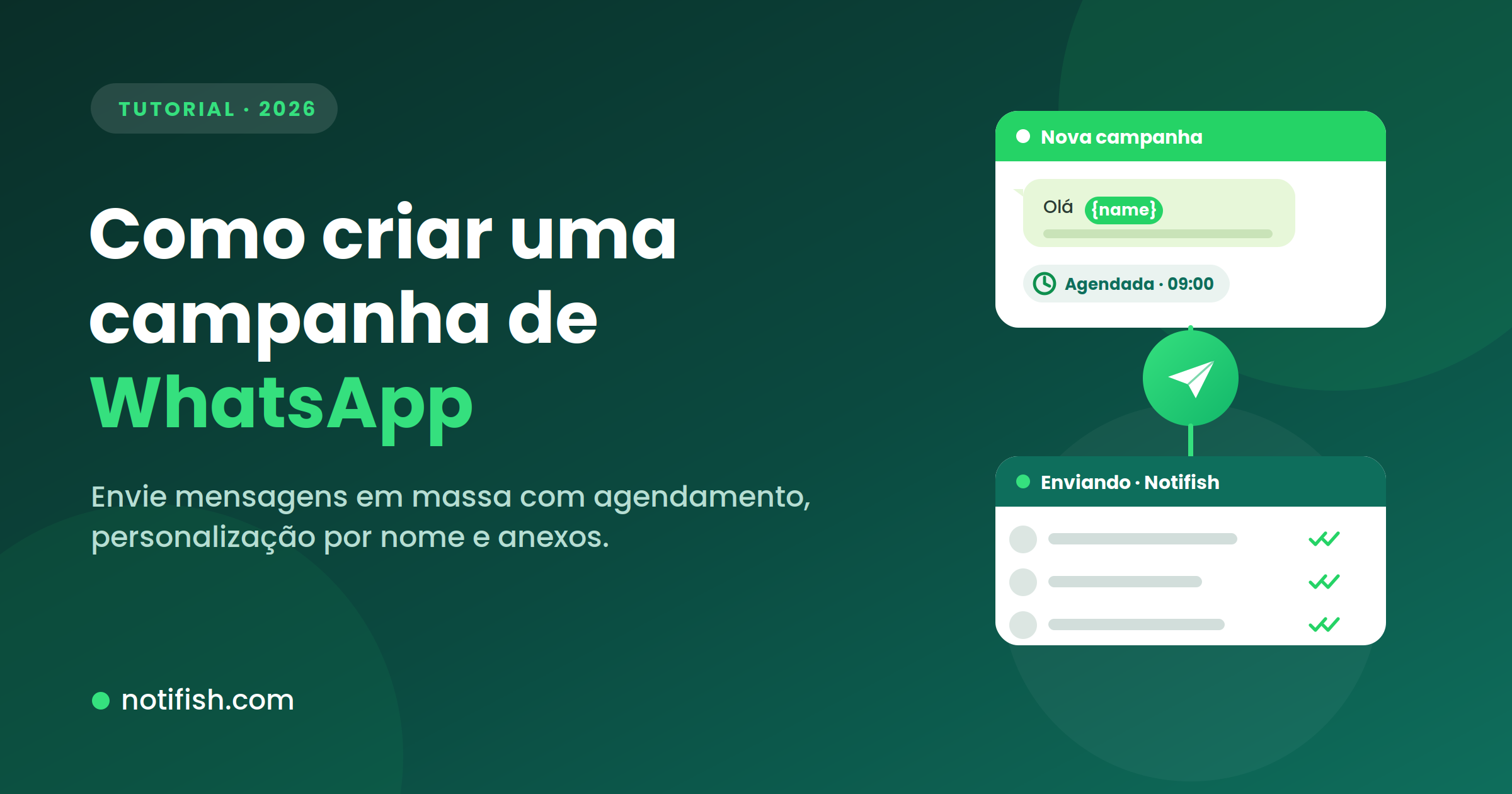
Uma campanha de WhatsApp no Notifish permite enviar mensagens em massa para centenas ou milhares de contatos — com agendamento, personalização pelo nome de cada pessoa e anexo de arquivos como imagens, vídeos, áudios e documentos. Neste tutorial, você vai aprender o fluxo completo: da criação da campanha ao envio das mensagens, com dicas para não ter o número bloqueado.
O que você vai precisar
- Uma conta ativa no Notifish
- Pelo menos uma instância de WhatsApp conectada e online
- Uma lista de distribuição com contatos cadastrados
- O conteúdo da mensagem (texto, imagem, vídeo ou documento)
Se você ainda não conectou seu número ou não montou suas listas, faça isso antes — veja como sincronizar contatos e criar listas de distribuição.
Passo a passo: como criar uma campanha de WhatsApp
1. Acesse a página de campanhas
No painel do Notifish, vá em Campanhas. Você verá a lista de campanhas existentes com nome, datas, status e ações disponíveis.
2. Clique em “Criar campanha”
No canto superior direito, clique em Criar campanha. O formulário abre em duas etapas.
Etapa 1: selecione as listas de distribuição
A primeira tela pede para quais listas de contatos a campanha será enviada:
- Use a barra de pesquisa para encontrar listas pelo nome (mínimo de 3 caracteres)
- Marque as listas desejadas nas caixas de seleção
- Você pode selecionar até 5 listas por campanha
As listas aparecem com o nome que você definiu ao criá-las. Se nenhuma aparecer, crie uma primeiro em WhatsApp > Lista de Distribuição. Depois, clique em Próximo.
Etapa 2: preencha os detalhes da campanha
- Nome (obrigatório): o nome interno da campanha, como “Promoção Black Friday” ou “Cobrança dezembro”.
- Tipo de campanha (obrigatório): o objetivo — Retenção de clientes, Cobrança, Aquisição de clientes ou Outro.
- Instância (obrigatório): qual número de WhatsApp fará os envios. Só instâncias conectadas aparecem na lista.
- Status: Ativo (envia no horário agendado) ou Inativo (fica salva, mas não é enviada até você ativar).
- Descrição (opcional): uma nota interna de organização (até 255 caracteres).
- Data de início (obrigatório): quando a campanha começa a ser enviada (data e hora).
- Data final (obrigatório): o limite para envio. As mensagens precisam ser agendadas dentro desse intervalo.
Ao terminar, clique em Criar campanha. Você é redirecionado para a página de mensagens.
Como adicionar mensagens à campanha
Uma campanha pode ter várias mensagens, enviadas na ordem em que foram criadas — a primeira vai primeiro, a segunda em seguida, e assim por diante.
1. Acesse as mensagens da campanha
Na lista de campanhas, clique em Mensagens na campanha desejada. Você verá as mensagens já adicionadas (se houver) e o botão para criar novas.
2. Clique em “Criar mensagem”
Clique em Criar mensagem, no canto superior direito, para abrir o formulário.
3. Preencha os campos da mensagem
- Data de envio (obrigatório): quando essa mensagem será disparada. Precisa estar entre a data de início e a data final da campanha (o intervalo aparece como referência abaixo do campo).
- Tempo para a próxima mensagem (opcional): o intervalo, em segundos, entre o envio a cada contato — de 1 a 5 segundos. Em branco, o Notifish usa um intervalo aleatório de 1 a 4 segundos. Preencha apenas se pretende adicionar mais de uma mensagem.
- Mensagem (obrigatória se não anexar arquivo): o texto a enviar. Personalize a mensagem do WhatsApp com o nome do contato usando a variável
{name}, substituída automaticamente.
Exemplo: “Olá {name}, tudo bem? Aproveite nossa promoção especial!” — para o contato “Maria”, chega “Olá Maria, tudo bem?…”. - Anexar arquivo (obrigatório se não preencher a mensagem): envie imagens, áudios, vídeos ou documentos. Formatos aceitos:
- Imagens: JPG, JPEG, PNG, GIF, WebP
- Áudio: MP3, WAV, OGG
- Vídeo: MP4
- Documentos: PDF, DOC, DOCX, PPT, PPTX, XLS, XLSX, CSV, TXT, RTF
- Tamanho máximo: 20 MB
- Nome do arquivo (opcional): o nome exibido no WhatsApp ao receber o arquivo. Em branco, usa o nome original.
4. Clique em “Adicionar mensagem”
A mensagem é salva e aparece na lista da campanha. Adicione quantas quiser — cada uma é enviada na ordem de criação.
Exemplo prático: campanha de promoção
Veja uma campanha completa montada como exemplo:
Campanha
- Nome: Promoção de inverno 2026
- Tipo: Aquisição de clientes
- Instância: Vendas SP
- Início: 05/07/2026 às 09:00 · Fim: 05/07/2026 às 18:00
- Listas: “Clientes ativos”, “Leads quentes”
Mensagem 1 (texto) — envio 05/07 às 09:00, intervalo 3s:
“Olá {name}! Começou a promoção de inverno da nossa loja. Descontos de até 40% em toda a coleção. Acesse: https://minhaloja.com/promo”
Mensagem 2 (imagem) — envio 05/07 às 14:00, intervalo 2s, arquivo banner-promocao.jpg:
“{name}, última chance! A promoção acaba hoje às 18h.”
Resultado: às 9h todos os contatos das duas listas recebem o texto; às 14h, recebem a imagem com o lembrete. Tudo automático.
Como editar uma mensagem
- Na lista de mensagens, clique no menu de ações (três pontos) ao lado da mensagem
- Clique em Editar
- Faça as alterações
- Clique em Atualizar mensagem
Se a mensagem já tem arquivo anexado, ele aparece na pré-visualização — você pode removê-lo em “Remover arquivo” e anexar outro, ou mantê-lo. Atenção: não é possível editar uma campanha enquanto ela está sendo enviada. Aguarde a finalização ou mude o status para Inativo antes.
Como duplicar uma campanha
Para criar uma campanha parecida com uma existente, clique no menu de ações (três pontos) e em Duplicar. É criada uma cópia com todos os dados — mensagens e listas incluídas — que você edita sem afetar a original.
Como acompanhar o envio (relatórios)
Depois do horário agendado, a campanha é enviada automaticamente. Para acompanhar, clique em Relatório na lista de campanhas. Você verá um gráfico com mensagens enviadas, aguardando envio e que falharam, além de uma tabela com número do destinatário, texto e horário de cada mensagem. Para um registro completo, clique em Exportar Relatório e baixe o PDF.
Dicas para campanhas de WhatsApp eficientes
- Personalize sempre: use
{name}. Mensagens personalizadas têm taxas de resposta muito maiores que as genéricas. - Respeite os horários: evite enviar antes das 8h ou depois das 20h — além de incomodar, aumenta denúncias e risco de bloqueio.
- Intervalo entre mensagens: mantenha de 2 a 4 segundos. Disparar muito rápido pode levar o WhatsApp a limitar sua conta.
- Teste antes: crie uma lista com o seu próprio número e teste a campanha antes de enviar para toda a base.
- Uma mensagem por vez: comece com uma única mensagem por campanha e vá ampliando conforme entende sua audiência.
- Arquivos leves: imagens até 2 MB e vídeos até 10 MB são enviados mais rápido e gastam menos dados dos contatos.
- Consentimento (LGPD): envie apenas para quem autorizou o recebimento. No Brasil, a LGPD exige base legal para tratar dados pessoais — o opt-in é o caminho mais seguro e reduz denúncias.
Perguntas frequentes sobre campanhas de WhatsApp
Quantas mensagens posso adicionar a uma campanha?
Não há limite fixo. Cada mensagem é agendada individualmente e enviada na ordem de criação.
Posso enviar só uma imagem, sem texto?
Sim. Você pode anexar apenas o arquivo, sem preencher o texto. O inverso também vale — texto sem arquivo.
O que acontece se a instância ficar offline durante o envio?
As mensagens na fila não são enviadas enquanto a instância estiver offline. Ao reconectar o WhatsApp, as pendentes são processadas.
Posso cancelar uma campanha que já começou?
Você pode mudar o status para Inativo, o que impede novos envios. Mensagens que já entraram na fila são finalizadas.
Em que fuso horário a campanha é enviada?
O agendamento usa o fuso configurado no servidor do Notifish GMT -3 Brasília/BR
Posso deletar uma campanha após o envio?
Não. Uma vez enviada, a campanha fica protegida contra exclusão para manter o histórico e os relatórios intactos.
Conclusão
Criar campanhas no Notifish é simples: selecione as listas, configure os detalhes, adicione as mensagens e agende o envio. Com personalização por nome, anexo de arquivos e relatórios detalhados, você tem controle total sobre a comunicação com seus contatos. Se quiser distribuir também seu conteúdo automaticamente, veja como integrar o WhatsApp ao WordPress.
Acesse o painel do Notifish, vá em Campanhas e crie a sua primeira agora.