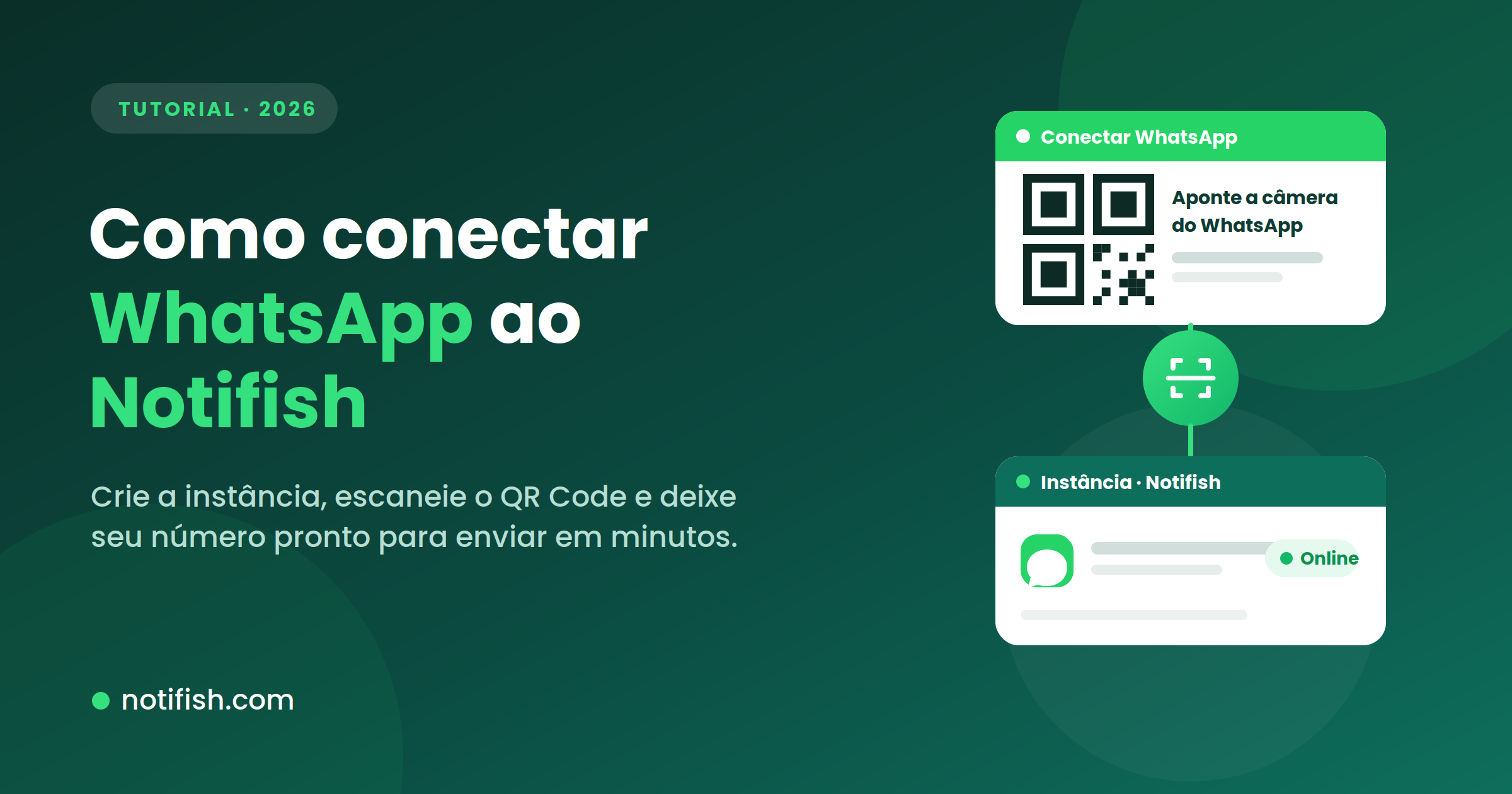
Para enviar mensagens, disparar campanhas ou distribuir conteúdo pelo Notifish, o primeiro passo é conectar seu número de WhatsApp à plataforma. No Notifish, cada número conectado é chamado de instância. Neste tutorial, você vai aprender a criar a instância, escanear o QR Code e deixar tudo pronto para uso — em menos de 5 minutos.
O que é uma instância no Notifish?
Uma instância é um número de WhatsApp conectado ao Notifish. É por meio dela que a plataforma envia e recebe mensagens em nome daquele número. Você pode manter mais de uma instância ativa ao mesmo tempo — por exemplo, um número para atendimento e outro para campanhas de envio em massa. A quantidade de instâncias simultâneas depende do seu plano.
O que você vai precisar
- Uma conta ativa no Notifish
- Um celular com WhatsApp instalado e funcionando
- O número de WhatsApp que deseja conectar
- Menos de 5 minutos
Passo a passo: como conectar seu WhatsApp ao Notifish
1. Acesse a página de instâncias
No painel do Notifish, vá em WhatsApp > Instâncias. Você verá as instâncias já cadastradas (se houver). Cada uma mostra nome, UUID, número de telefone e status (Online ou Offline).
2. Clique em “Conectar número”
No canto superior direito, clique em Conectar número. Uma janela abrirá com o formulário de criação.
3. Preencha os dados da instância
O formulário pede três informações:
- Nome da instância (obrigatório): um apelido para identificar o número, como “Atendimento comercial”, “Campanhas marketing” ou “Cobrança”. Mínimo de 3 caracteres.
- Número (obrigatório): o número com código do país e DDD (ex.:
5511999999999). Apenas dígitos, sem espaços, traços ou parênteses — entre 12 e 14 dígitos. - URL de Callback (opcional): informe uma URL aqui se quiser receber notificações de status das mensagens em um sistema externo. Se não sabe o que é, pode deixar em branco.
4. Clique em “Conectar número”
Depois de preencher, clique em Conectar número. O Notifish valida os dados e cria a instância. Se o número já estiver cadastrado, aparece um aviso — cada número só pode ter uma instância ativa.
5. Escaneie o QR Code
Após criar a instância, você é levado à tela de login do WhatsApp, com um QR Code exibido no lado direito. No seu celular:
- Abra o WhatsApp
- Toque no menu (três pontos, no canto superior direito)
- Toque em Aparelhos conectados
- Toque em Conectar um aparelho
- Aponte a câmera para o QR Code na tela
O QR Code é atualizado a cada 7 segundos. Se expirar, aguarde que um novo será gerado automaticamente.
6. Aguarde a conexão
Após escanear, o Notifish detecta a conexão sozinho. Você verá a mensagem “Conectado ao WhatsApp” e será redirecionado ao painel em poucos segundos. Pronto: sua instância está ativa e pronta para enviar mensagens, campanhas e distribuir conteúdo.
Entendendo os status da instância
- Online (verde): o WhatsApp está conectado e pronto para enviar. É o status ideal.
- Offline (vermelho): o WhatsApp foi desconectado. Pode acontecer se você deslogou pelo celular, se o aparelho ficou muito tempo sem internet ou se o WhatsApp encerrou a sessão. Para reconectar, clique em Conectar na instância e escaneie o QR Code novamente.
Ações disponíveis em cada instância
- Conectar: abre a tela de QR Code para conectar ou reconectar o WhatsApp.
- Reiniciar: reinicia a sessão sem precisar escanear o QR Code de novo. Útil quando a instância trava ou para de responder.
- Desconectar: encerra a sessão. O número fica offline e para de enviar mensagens até ser reconectado.
O QR Code não conecta? Como resolver
Se a leitura do QR Code falhar ou a instância não ficar online, tente o seguinte:
- Confirme que o celular está com internet estável no momento da leitura.
- Se o código expirou, aguarde alguns segundos pela geração de um novo em vez de recarregar a página.
- Feche outras sessões abertas do WhatsApp Web no navegador para evitar conflito.
- Atualize o WhatsApp do celular para a versão mais recente.
- Se a instância travou, use o botão Reiniciar antes de tentar reconectar.
Limite de instâncias por plano
Cada plano do Notifish permite uma quantidade diferente de instâncias simultâneas. Ao atingir o limite, aparece a mensagem “Você atingiu o limite de instâncias permitidas para o seu plano” ao tentar criar uma nova. Para ver quantas instâncias seu plano permite ou fazer upgrade, consulte a página de planos.
Dicas importantes
- Use um número exclusivo: o ideal é dedicar um número de WhatsApp ao Notifish. Usar o mesmo número no WhatsApp Web do navegador pode gerar conflitos de sessão.
- Mantenha o celular conectado à internet: o WhatsApp exige conexão ativa no aparelho. Muito tempo offline pode encerrar a sessão.
- Dê nomes descritivos: com vários números, prefira nomes como “Vendas SP”, “Suporte técnico” e “Marketing” em vez de “Número 1” e “Número 2”.
- Proteja sua URL de Callback: se usar callback, garanta que a URL seja acessível apenas por fontes confiáveis, já que o Notifish envia dados de status das mensagens para ela.
Próximos passos
Com o número conectado, você já pode aproveitar a plataforma:
- Sincronize seus contatos para montar listas de distribuição e enviar campanhas segmentadas.
- Integre o WhatsApp ao WordPress para distribuir suas matérias automaticamente ao publicar.
Perguntas frequentes sobre conectar o WhatsApp ao Notifish
Preciso manter o celular ligado o tempo todo?
Sim. O WhatsApp exige que o celular esteja conectado à internet para manter a sessão ativa. Se o aparelho desligar ou ficar muito tempo sem internet, a sessão pode cair e será preciso escanear o QR Code novamente.
Posso usar o mesmo número no WhatsApp Web e no Notifish?
Não é recomendado. O WhatsApp permite apenas uma sessão web ativa por vez; abrir o WhatsApp Web no navegador enquanto o Notifish está conectado pode causar desconexão.
O que acontece se minha instância ficar offline?
As mensagens e campanhas não são enviadas enquanto a instância estiver offline. Ao reconectar, as mensagens pendentes na fila são processadas automaticamente.
Posso trocar o número de uma instância?
Não diretamente. É preciso desconectar a instância atual e criar uma nova com o novo número. Contatos e listas de distribuição permanecem no sistema.
Quantas instâncias de WhatsApp posso conectar?
Depende do seu plano. Cada plano do Notifish permite um número diferente de instâncias simultâneas — consulte a página de planos para ver o limite e fazer upgrade, se precisar.
Conclusão
Conectar seu WhatsApp ao Notifish leva menos de 5 minutos: basta criar a instância, escanear o QR Code e o número já fica pronto para enviar mensagens, campanhas e distribuir conteúdo automaticamente.
Acesse o painel do Notifish, vá em WhatsApp > Instâncias e conecte seu número agora.