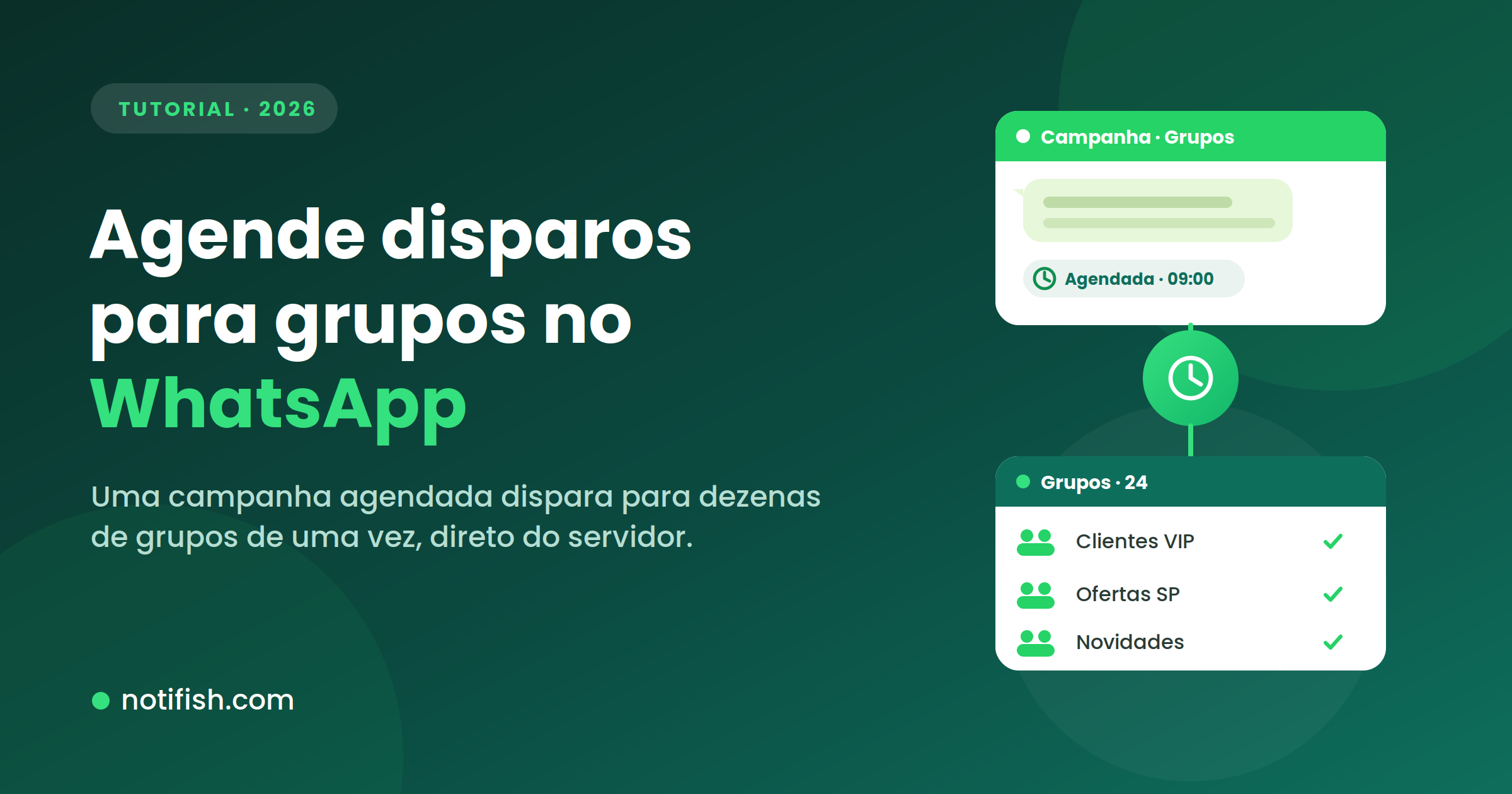
Enviar a mesma mensagem para dezenas de grupos de WhatsApp, na data e hora que você escolher, sem abrir o aplicativo e sem copiar e colar em cada grupo — é isso que este guia mostra. No Notifish, o agendamento de disparo para grupos é feito por meio de uma campanha: você monta uma vez, escolhe os grupos, escreve as mensagens com o horário de cada uma, e o sistema dispara sozinho na hora certa.
O que você vai conseguir fazer
Montar uma campanha para grupos e deixá-la agendada. Quando chegar o horário, o Notifish envia a mensagem para todos os grupos selecionados, respeitando um intervalo entre eles — tudo a partir do servidor, sem depender do celular. Se você ainda não conhece o fluxo geral de campanhas, vale ver antes como funcionam as campanhas no Notifish.
Antes de começar: sincronize os grupos
Os grupos precisam estar cadastrados no Notifish antes de montar a campanha. Acesse o menu Grupos e faça a sincronização com a instância conectada. Dois pontos de atenção:
- A instância precisa estar Conectada.
- Há um limite de grupos por plano — ao atingi-lo, o cadastro de novos grupos é bloqueado.
Passo a passo: criando a campanha
O cadastro é dividido em abas: você preenche uma, avança, e assim por diante.
Aba 1 — Escolhendo os grupos
- Acesse Campanhas e clique em criar nova campanha.
- No topo, em Enviar para:, marque a opção Grupos (o padrão vem em “Contatos” — é preciso trocar).
Atenção: essa escolha é definitiva. Depois de criada, a campanha não permite alternar entre contatos e grupos — para mudar, só criando outra. - Na seção Grupos do WhatsApp, selecione os grupos que vão receber a mensagem. Pode escolher quantos quiser.
- Clique em Próximo.
Aba 2 — Dados e janela de envio
Preencha os campos da campanha (os marcados com * são obrigatórios):
- Nome * — identificação da campanha
- Tipo de Campanha * — Retenção de clientes, Cobrança, Aquisição ou Outro
- Selecione a instância * — o número que vai disparar
- Status — Ativo ou Inativo
- Descrição — texto livre, até 255 caracteres
- Data de início * — quando a campanha passa a valer
- Data final * — quando a campanha para de valer
Entenda a janela de envio: as datas de início e fim não são o horário do disparo — elas definem o período em que a campanha fica ativa. O horário de cada mensagem é definido na próxima aba. Para um disparo único, mantenha as datas de início e fim próximas (janela curta); para uma sequência que roda por vários dias, use uma janela maior.
Aba 3 — As mensagens
Depois de criar a campanha, cadastre as mensagens. Cada mensagem tem o seu próprio horário — é aqui que o agendamento de fato acontece.
- Data de envio * — data e hora desta mensagem específica
- Tempo para envio da próxima mensagem — intervalo, em segundos, entre um grupo e outro (de 1 a 5)
- Mensagem — o texto que será enviado
- Arquivo — imagem, áudio, vídeo, PDF, Word, Excel ou PowerPoint (opcional)
- Nome do arquivo — identificação amigável, apenas para arquivos
Personalização: no texto, use {name} — em campanhas para grupos, ele é substituído automaticamente pelo nome do grupo. Exemplo: “Bom dia, pessoal do {name}! Temos novidade hoje.”
O intervalo entre envios: esse campo evita que dezenas de mensagens saiam no mesmo segundo. Se você não preencher, o sistema aplica um intervalo aleatório entre 1 e 4 segundos. Recomendamos 3 a 5 segundos quando a campanha tem muitos grupos.
Você pode cadastrar várias mensagens na mesma campanha, cada uma com seu horário — útil para uma sequência ao longo do dia ou da semana.
O que acontece depois
O Notifish verifica as campanhas a cada minuto e dispara automaticamente as que estão ativas e dentro da janela de datas, processando até 20 campanhas por vez. Quando chega a hora, o sistema percorre cada mensagem e envia para cada grupo selecionado, respeitando o intervalo configurado. A campanha passa por estas situações:
Pendente → Enviando → Finalizada (ou Erro, se algo falhar).
Você não precisa deixar o painel aberto nem o celular por perto — o disparo sai do servidor.
Acompanhando os resultados
Na listagem de campanhas você vê a situação de cada uma, e há um relatório dedicado, com opção de baixar em PDF, para acompanhar o que foi enviado. As campanhas também podem ser duplicadas: se você monta um disparo para o mesmo conjunto de grupos toda semana, duplique a campanha existente em vez de recriar do zero — a duplicação leva junto os grupos selecionados.
Boas práticas
- Use intervalo entre envios: disparar para muitos grupos sem intervalo aumenta o risco de bloqueio. Configure de 3 a 5 segundos.
- Janela curta para disparo único: quando o objetivo é um envio único, use datas de início e fim próximas.
- Teste com um grupo antes: crie uma campanha com um único grupo de teste, confira texto e formatação, e só depois monte a campanha completa.
- Respeite o conteúdo do grupo: mensagem irrelevante gera saída de membros e denúncia. Envie o que aquele público específico quer receber.
Perguntas frequentes
Posso mudar uma campanha de contatos para grupos depois de criada?
Não. A escolha entre contatos e grupos é definitiva; no modo de edição, essa opção aparece desabilitada. Crie uma nova campanha.
Quantos grupos posso incluir?
Não há limite de grupos por campanha. O limite existe no cadastro de grupos e depende do seu plano.
Preciso ser administrador do grupo?
Você precisa ser participante com permissão para enviar mensagens. Em grupos restritos a administradores, o número precisa ser administrador.
Posso enviar arquivo para grupos?
Sim. Imagem, áudio, vídeo, PDF e documentos do Office são aceitos.
O que acontece se a instância desconectar antes do horário?
O disparo falha. Confira a conexão das instâncias que têm campanha agendada.
Posso cadastrar mais de uma mensagem na mesma campanha?
Sim, cada uma com seu próprio horário. É assim que se monta uma sequência.
No que o {name} se transforma em campanha de grupo?
No nome do grupo que está recebendo a mensagem.